Noralia-Widget einrichten: diskret auf dem Homescreen, ohne dass jemand mitliest
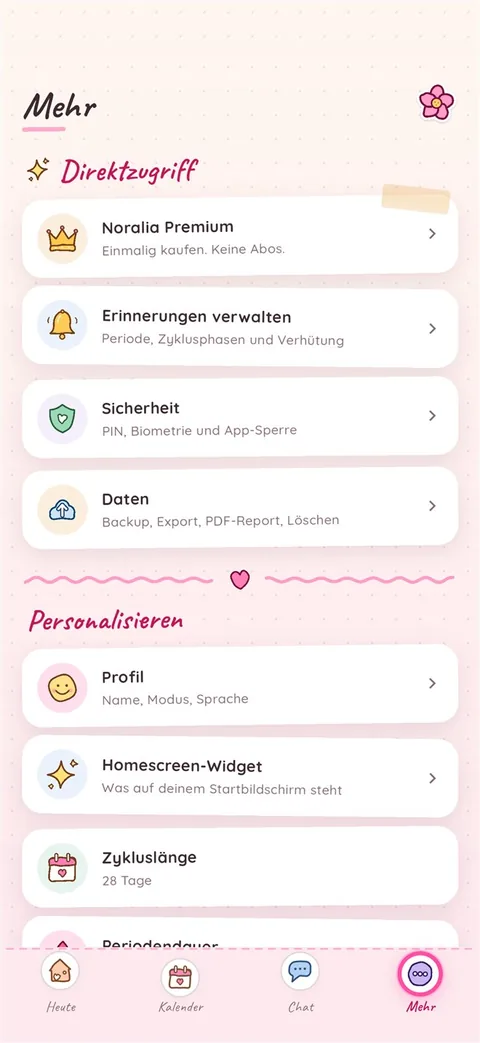
Im diskreten Modus zeigt das Widget nur den Zyklustag, ohne Wörter wie „Periode“ und ohne fruchtbare Tage. Wer mitliest, sieht eine Zahl. Du schaltest das unter Mehr > Homescreen-Widget um.
Warum ein diskretes Widget?
Dein Homescreen ist selten privat: Er liegt auf dem Tisch, auf dem Sofa, in der Bahn. Ein Widget, das „Periode in 3 Tagen“ schreibt, sagt das auch jedem, der vorbeischaut. Der diskrete Modus löst das, ohne dass du aufs Widget verzichten musst.
Widget hinzufügen
- Halte auf dem Homescreen eine freie Stelle gedrückt und wähle Widgets.
- Suche Noralia und platziere das Widget.
- Öffne Noralia und tippe auf Mehr, dann auf Homescreen-Widget.
Diskret oder ausführlich
Mit „Diskret anzeigen“ zeigt das Widget nur den Zyklustag, etwa „Tag 12“. Schaltest du den diskreten Modus aus, kannst du selbst wählen, was erscheint:
- den Zyklusring, der zeigt, wo du im Zyklus stehst,
- eine 7-Tage-Vorschau als kleine Punkte,
- den Countdown („In 3 Tagen“, „Morgen“, „Heute“),
- das fruchtbare Fenster als Markierung, wenn die App es schätzt.
Und bei aktiver App-Sperre?
Ist die App-Sperre an, zeigt das Widget keine Zyklusdaten. Was hinter einer PIN liegt, gehört nicht auf den Homescreen. Das gilt unabhängig davon, was du oben gewählt hast.
Alle Angaben im Widget sind Schätzungen aus deinen eigenen Eingaben, keine Diagnose. Warum das so ist, erklärt Zyklus-Vorhersage ist keine Diagnose.
Weiterlesen im Ratgeber
- Noralia sichern und wiederherstellen: Backup-Passwort, automatisches Backup, neues Handy
- Unregelmäßiger Zyklus: Was notieren?
- Periodentracker ohne Account und Cloud
Mehr über alle Funktionen von Noralia gibt es auf der Noralia-Übersichtsseite, weitere Artikel im Noralia Ratgeber, Antworten auf technische Fragen im Support-Bereich.